
基本権限
UI
操作
オーナー
組織設定、ワークスペースの作成やユーザーの招待など、すべての操作権限があります。
メンバー
ワークスペースごとに割り当てられたユーザーロールに応じて操作が可能です。
ふりがなの変更
○
○
個人設定
名前の変更
○
○
ユーザーIDの変更
✗(2025年9月時点)
✗(2025年9月時点)
メールアドレスの変更
✗(2025年9月時点)
✗(2025年9月時点)
所属組織
脱退
○(最後の1名は不可)
○
表示設定
外観の変更
○
○
組織設定
組織名の変更
○
✗(閲覧不可)
組織の削除
✗(2025年9月時点)
✗(閲覧不可)
組織の追加
✗(2025年9月時点)
✗(閲覧不可)
ユーザー管理
ユーザーの招待
○
✗(閲覧不可)
ユーザーの削除
○
✗(閲覧不可)
アカウントタイプの変更
○
✗(閲覧不可)
ワークスペースごとのユーザーロールの変更
○
✗(閲覧不可)
ワークスペース管理
ワークスペースの作成
○
✗(閲覧不可)
ワークスペースの編集
○
✗(閲覧不可)
ワークスペースの削除
○
✗(閲覧不可)
ワークスペース権限
UI
操作
管理
ボードやフォルダの作成、移動やコンテンツの設定ができます。
一般
すべてのボードやフォルダの利用ができます。
閲覧
すべてのボードやフォルダの閲覧だけができます。
ヘッダー
ワークスペースの並べ替え
○
○
○
ワークスペースを閉じる
○
○
○
ホーム(ダッシュボード)
自身がアクセス可能なワークスペース一覧の閲覧
○
○
○
ボード一覧
フォルダ/ボードの追加
○
✗
✗
フォルダ/ボードの名称変更
○
✗
✗
フォルダ/ボードの並べ替え
○
✗
✗
フォルダ/ボードの削除
○
✗
✗
フォルダ
Wikiコンテンツの編集
○
○
✗
ボード:全般
ステータス数の表示切替
○
○
○
フィルタ
○
○
○
列(情報・工程)と行(カット)の並べ替え
○
✗
✗
複数画像の挿入
○
✗
✗
チャットの投稿
○
○
✗
チャットの編集
投稿者本人のみ可
投稿者本人のみ可
✗
チャットの削除
○
投稿者本人のみ可
✗
情報の削除
○
✗
✗
ボード:情報
情報の追加
○
✗
✗
情報の名称変更
○
✗
✗
情報コンテンツの編集
○
○
✗
ボード:工程
工程の追加
○
✗
✗
工程の削除
○
✗
✗
工程の複製
○
✗
✗
工程の名称変更
○
✗
✗
工程の各種設定の表示切替/編集
○
✗
✗
工程コンテンツの編集
○
○
✗
ボード:カット
カットの追加
○
✗
✗
カットの削除
○
✗
✗
カットの名称変更
○
✗
✗
カットの履歴表示
○
○
○
カットの最小化/最大化
○
○
○
リテイクの作成
○
✗
✗
バージョン切替
○
○
○
全体構成
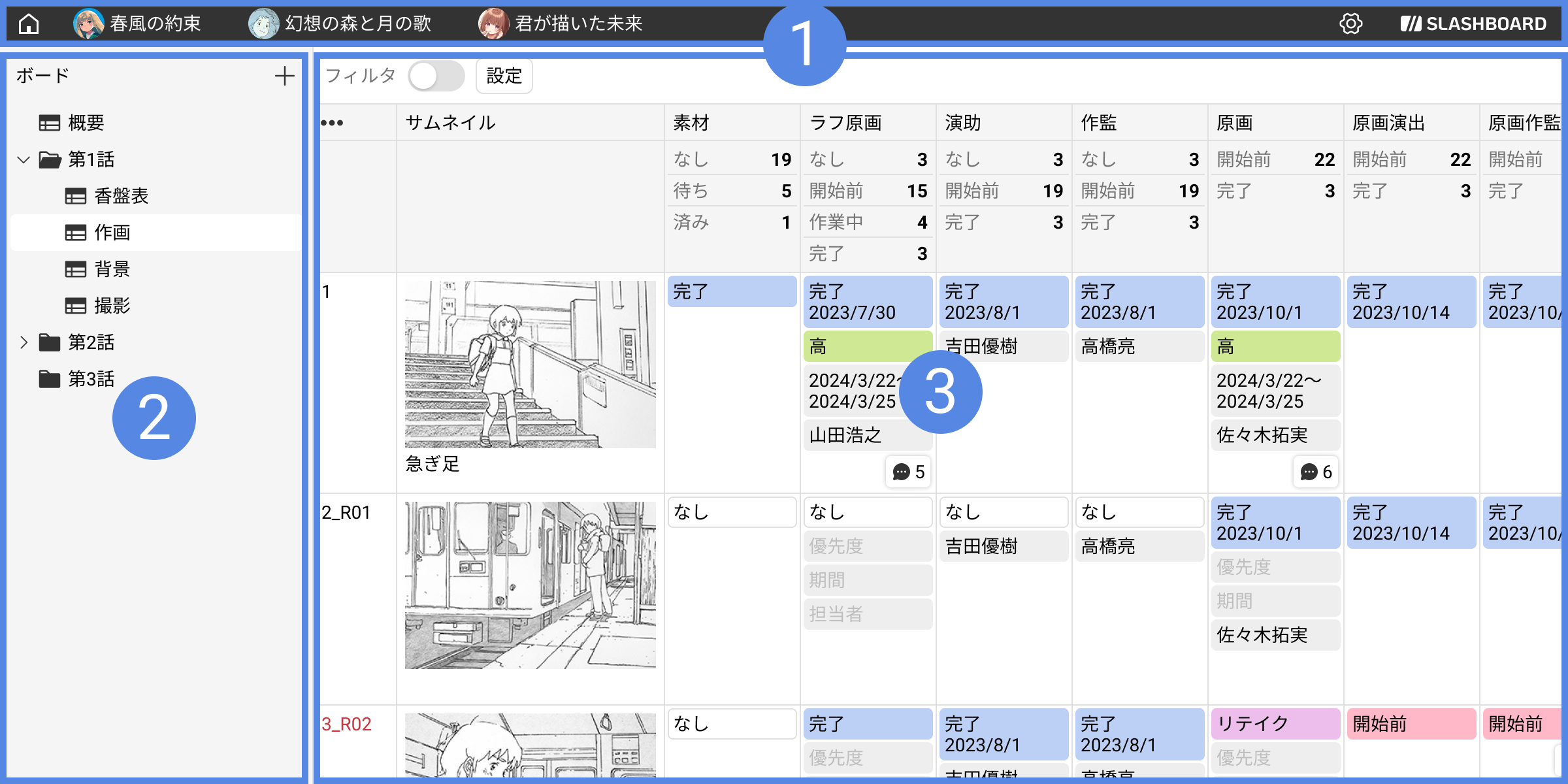
- ヘッダー
- ホームボタン:ホーム画面へ遷移する
- ワークスペース一覧:ドラッグによる並べ替え・閉じる操作が可能
- 設定ボタン:各種設定画面へ遷移する
- ボード一覧
- フォルダとボードの追加・削除・名称変更・並べ替えが可能
- ボードの編集領域
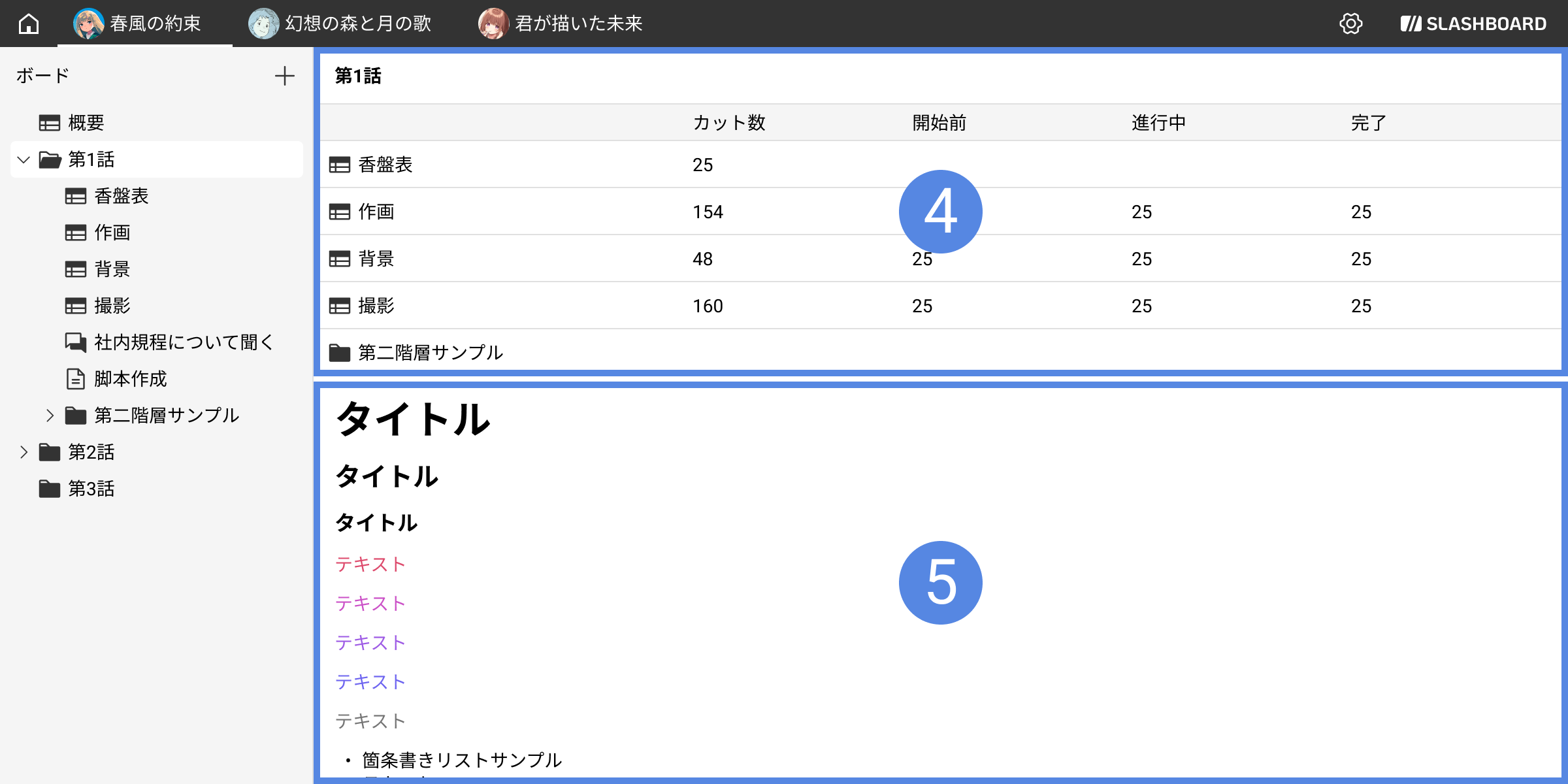
- フォルダ 情報エリア(上):対象のフォルダ配下にあるフォルダ/ボードの一覧と情報が表示されます。
- フォルダ Wikiエリア(下):自由にWikiの記述が可能です。
ボード
基本メニュー
ボード左上の三点ボタンを押すと開きます。
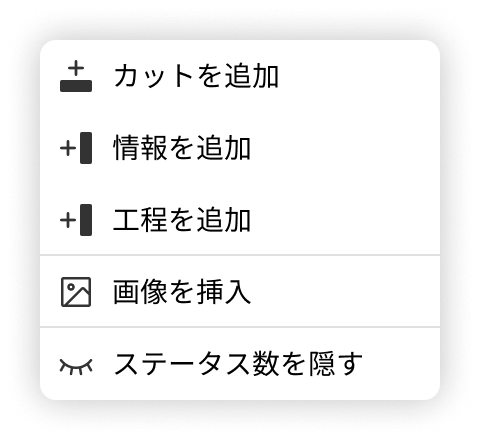
管理
- カットを追加:テーブル下端に新規カットが追加されます。最後のカット名が数値の場合、カット名に連番が自動的に設定されます。テーブル下端の+ボタンからも同様の操作ができます。
- 情報を追加:テーブル右端に新規情報列が追加されます。テーブル右端の+ボタンからも同様の操作ができます。
- 工程を追加:テーブル右端に新規工程列が追加されます。テーブル右端の+ボタンからも同様の操作ができます。※設定内容については「工程設定」参照
- 画像を挿入:複数画像挿入のウィンドウが開きます。
管理
一般
閲覧
- ステータス数を表示/隠す:工程の各ステータスの合計値の表示/非表示
情報
画像やテキストの自由入力ができます。
情報設定(情報名をクリック)
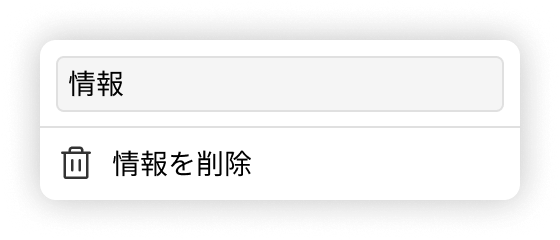
管理
- 情報名:任意の文字列を設定可能です。
- 情報を削除:対象の情報を削除します。
情報変更(情報セルをクリック)
管理
一般
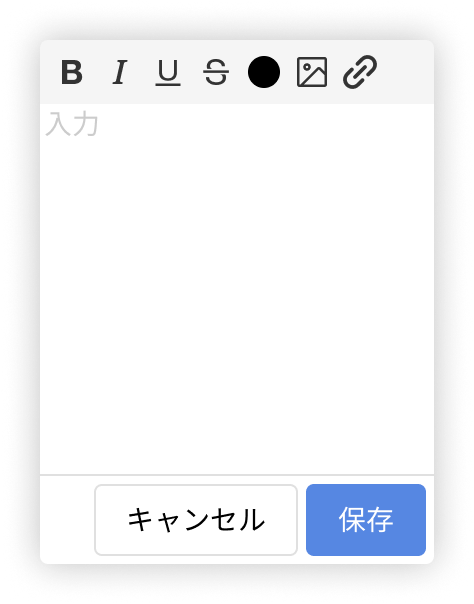
以下の情報の入力と表示が可能です。
- テキスト(太字/イタリック/下線/打ち消し線/色)
- 画像:1枚ずつの挿入が可能です。
- URL
複数画像の挿入
管理
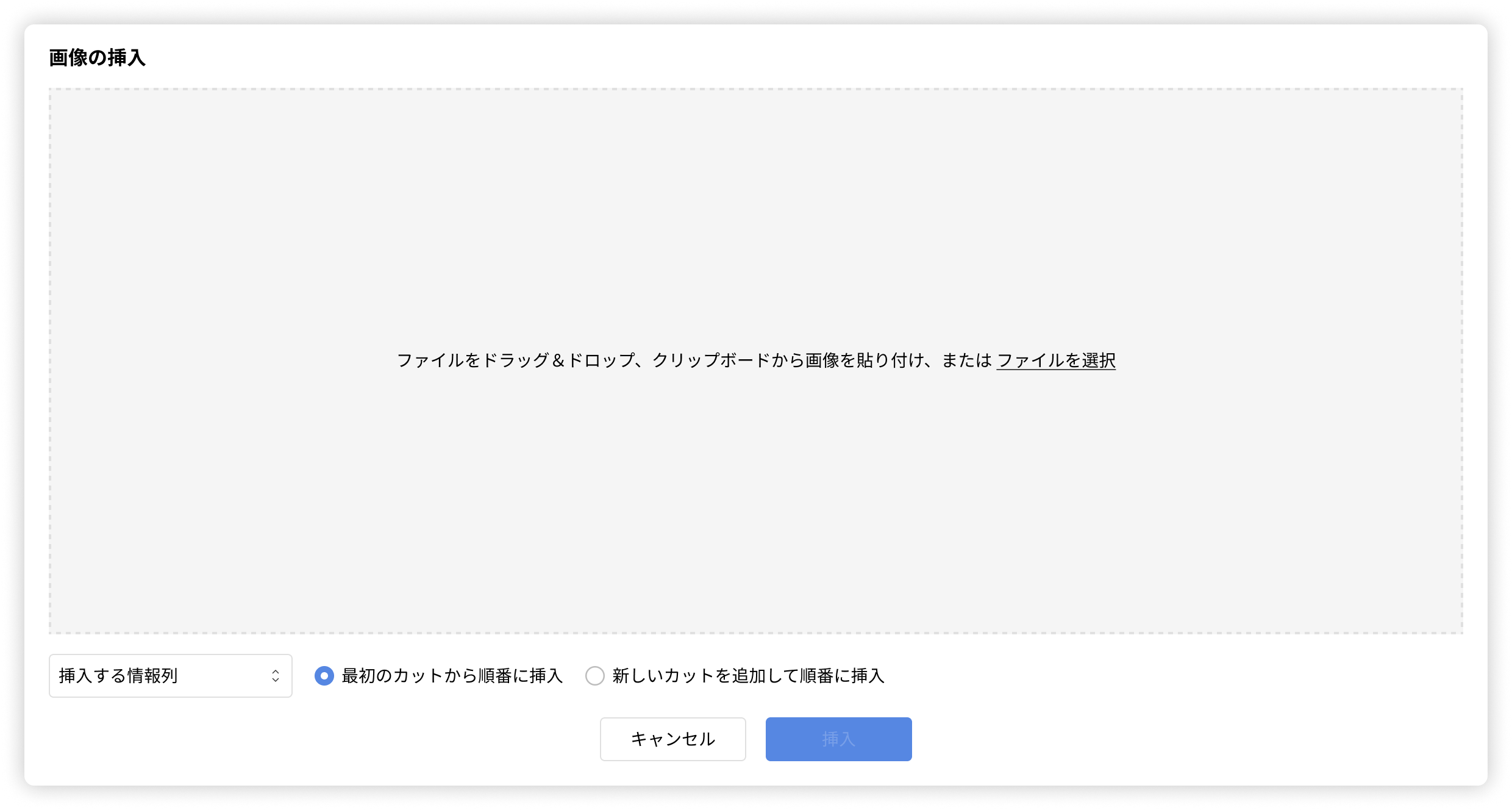
お使いのファイルマネージャーから複数の画像を選択し、本サービス画面に直接ドラッグ&ドロップをして一度に追加することができます。※Safariのみ本操作が不可のため、基本メニュー>”画像を挿入” から行ってください。
「最初のカットから順番に挿入」を選択した場合に、既に対象のカットにコンテンツが存在する場合は、その後ろ(下)に画像が挿入されます。
工程
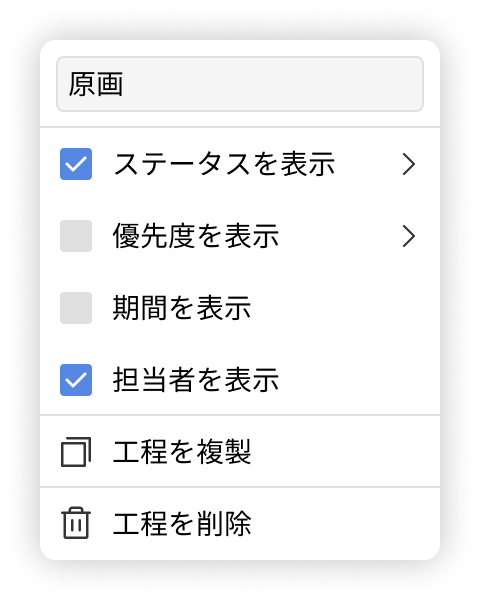
工程ごとのステータス(進捗)、優先度、期間、担当者 の設定ができます。
工程の設定(工程名をクリック)
管理
- 工程名:任意の文字列を設定可能です。
- チェックすると対象の工程で使えるようになる機能
- ステータス
- 優先度
- 期間
- 担当者
- 工程を複製:対象の工程を複製して右端に追加します。工程設定は複製されますが、各工程セル内の作業内容は引き継がれません。
- 工程を削除:対象の工程を削除します。
ステータスの設定(工程名をクリック)
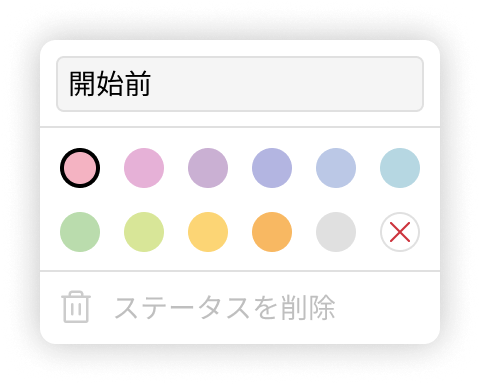
管理
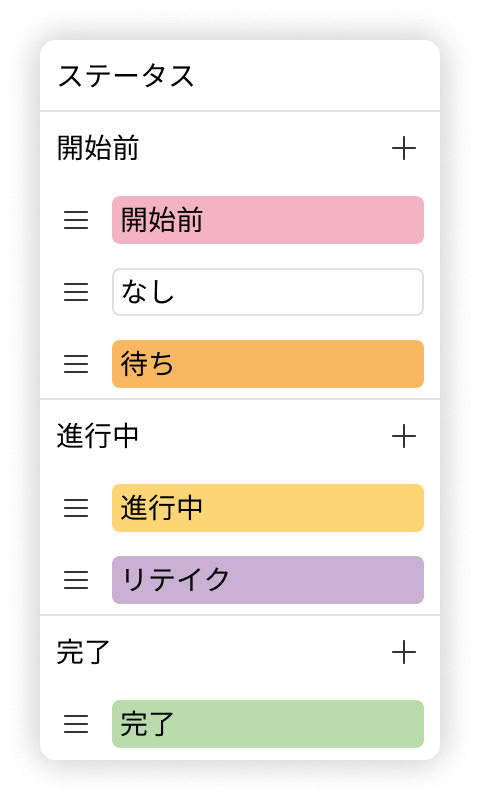
- 「開始前」「進行中」「完了」のそれぞれの段階に対して自由にステータス項目を追加/編集できます。
- + ボタン:追加ボックスを開きます。
- ≡ ボタン:並べ替えができます。「開始前」に登録された先頭のステータスが初期表示に使われます。
- ステータス名:任意の文字列を設定可能です。
- ステータス色:既定の11色、および無色から選択できます。
- ステータスを削除:対象のステータスを削除します。最後の1つは削除できません。
ステータスの利用
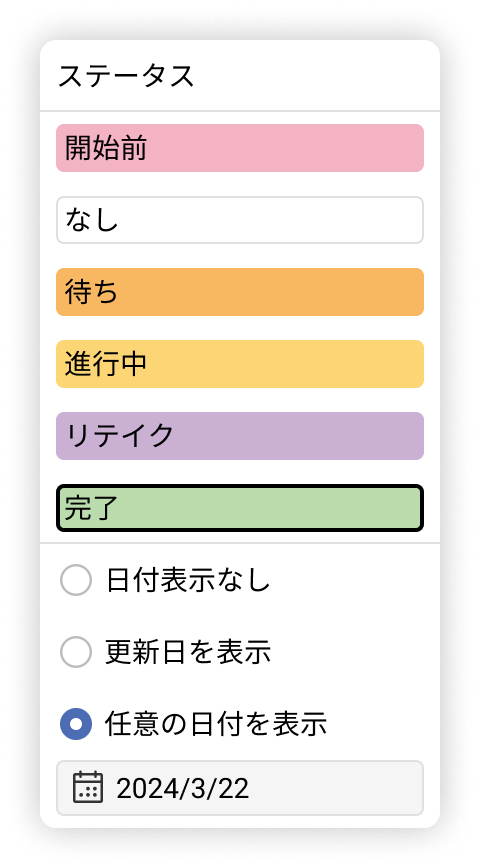
管理
一般
ステータス設定を行った項目が、各工程セルで選択できます。
- 日付表示なし
- 更新日を表示:対象のステータスを最後に更新した日が自動的に表示されます。
- 任意の日付を表示:選択した日付が表示されます。
優先度の設定(工程名をクリック)
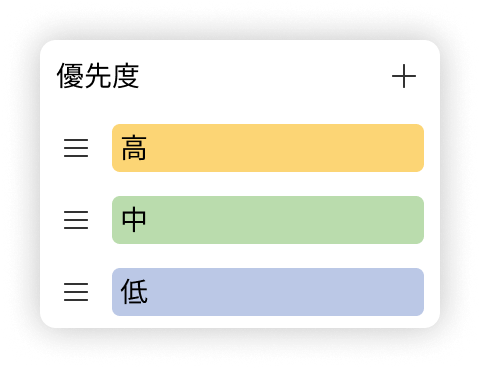
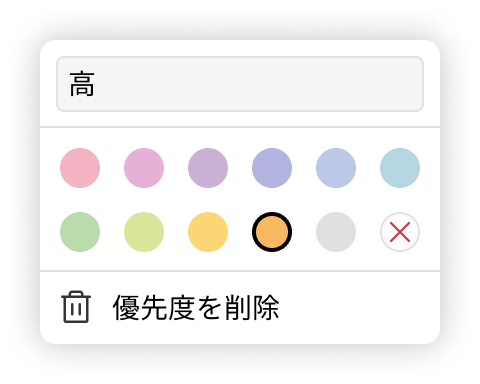
管理
自由に優先度項目を追加/編集できます。ここで設定した項目が、各工程セルで選択できるようになります。
- + ボタン:追加ボックスを開きます。
- ≡ ボタン:並べ替えができます。
- 優先度名:任意の文字列を設定可能です。
- 優先度色:既定の11色、および無色から選択できます。
- 優先度を削除:対象の優先度を削除します。
優先度の利用

管理
一般
優先度設定を行った項目が、各工程セルで選択できます。
期間の利用
管理
一般
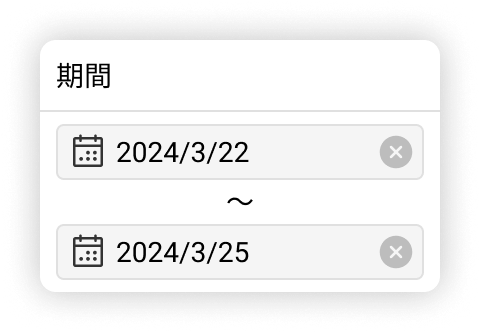
対象の工程の開始〜終了期間を指定できます。
担当者の利用
管理
一般
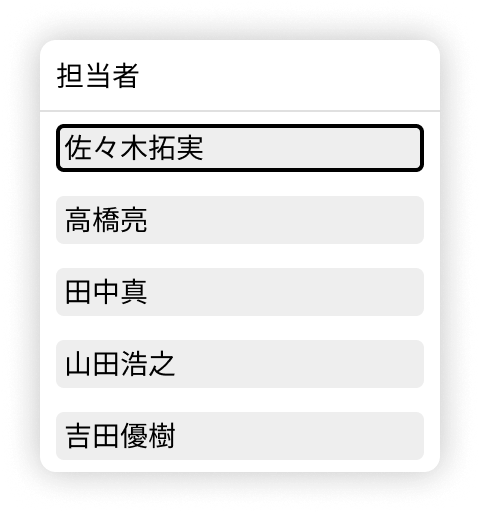
対象の工程の担当者を指定できます。
カット
カット設定(カット名をクリック)
管理
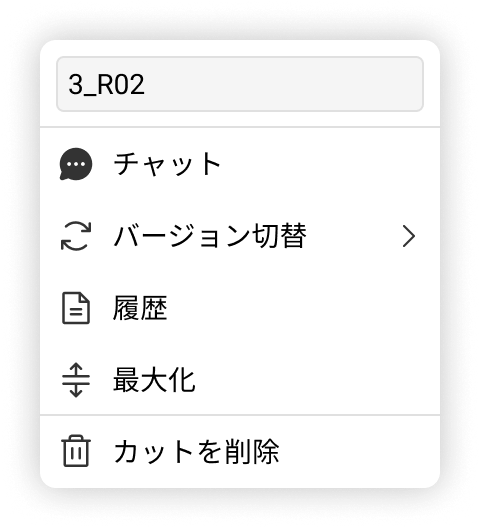
- カット名:任意の文字列を設定可能です。数値の場合、新規カット追加時に連番が自動的に設定されます。
- カットを削除:対象のカットを削除します。
管理
一般
閲覧
- チャット:選択したカットの全ての工程のチャット覧を開きます。
- バージョン切替:リテイクが発生し、カットに複数のバージョンが存在する場合のみ表示されます。任意のバージョンに切り替えることができます。過去のバージョンは赤字で示されます。
- 履歴:対象のカットの操作履歴が開きます。
- 最小化:カット行を、テキスト1行分の高さに縮小することができます。
管理
- カット行をドラッグすることで任意の順番に入れ替えることができます。
リテイク
管理
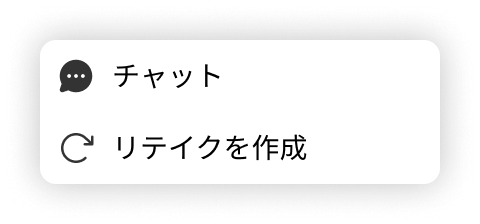
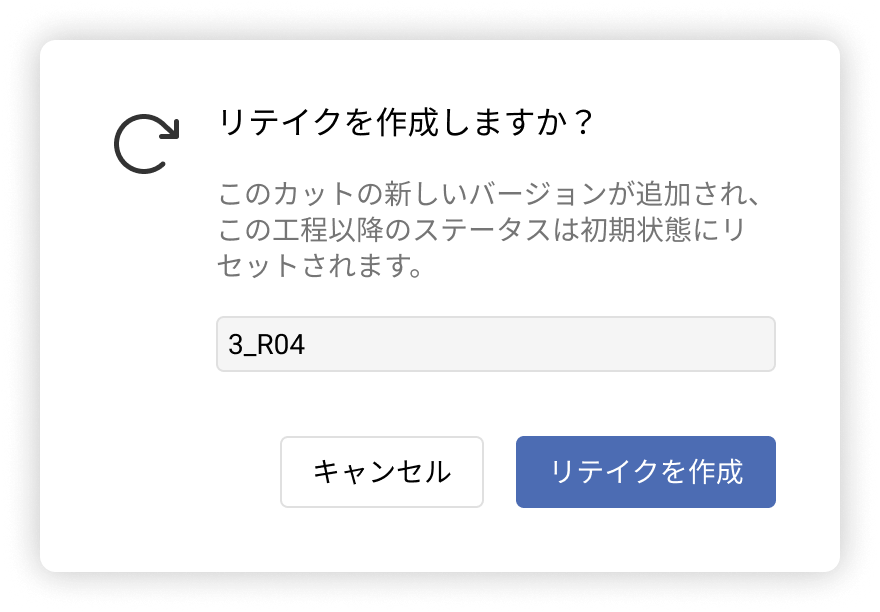
特定の工程セルの余白領域をクリックすることでメニューを開き、リテイクを実行することができます。
元のカット名と区別するために名前を決定してください。
リテイクを実行して作成したカットでは、対象の工程以降のステータスは初期状態になります。
チャット
管理
一般
閲覧
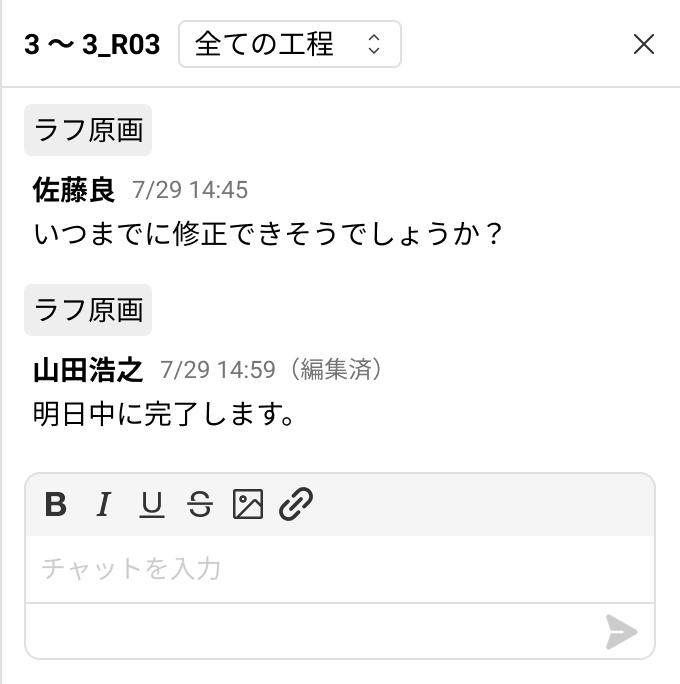
カット設定、または特定の工程セルの余白領域をクリックすることでメニューを開き、チャット欄を開くことができます。
- カット名:開いているチャットの対象のカット名が表示されます。リテイクを含めた複数のバージョンが存在する場合は、全てのバージョンを含むチャットが表示されます。
- 工程名:開くチャットの対象として、「全ての工程」または個別の工程を選択することができます。
- 「全ての工程」を選択すると、全ての工程を対象とした全てのチャットが時系列順に表示されます。
- 「全ての工程」を選択している場合、チャットの投稿時に対象の工程を選択することができます。
管理
一般
チャット入力と送信
フィルタ
管理
一般
閲覧
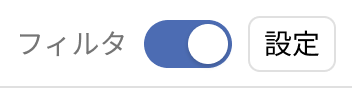
- ON/OFFボタン:設定したフィルタの適用を切り替えられます。
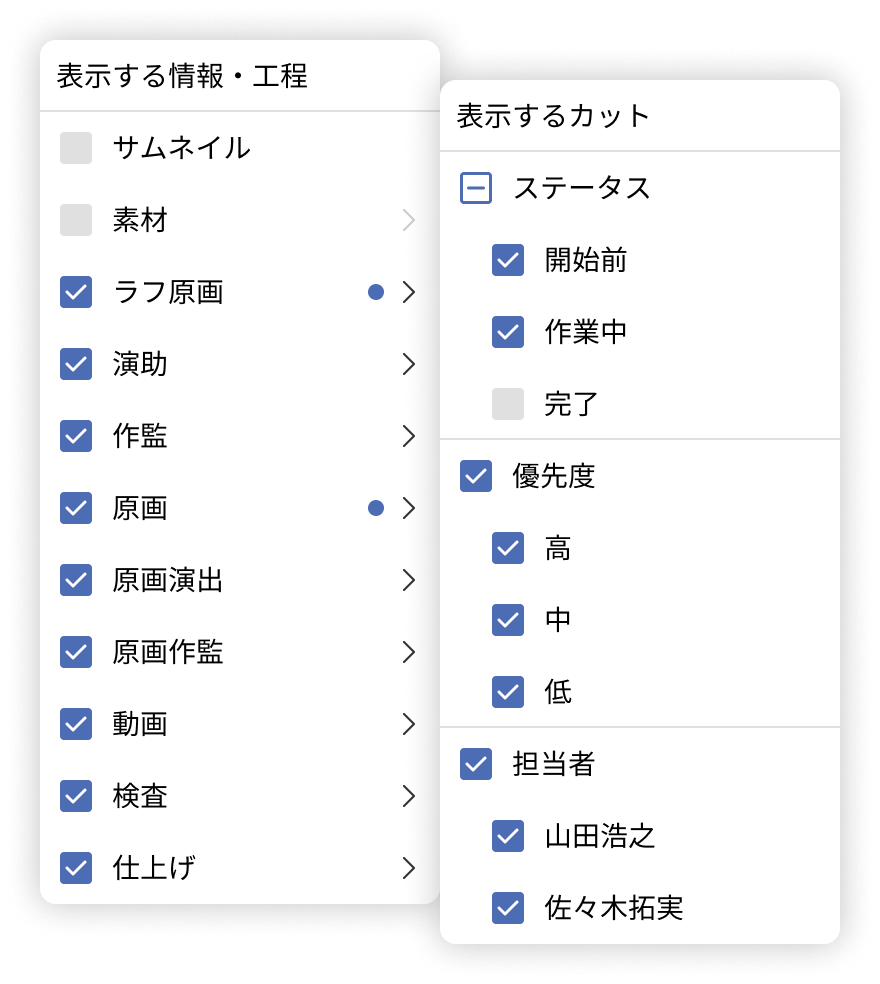
- 設定
- 1階層目のメニュー:チェックを外した情報または工程の列が表示されなくなります。
- 2階層目のメニュー:チェックを外した項目に該当するカット行が表示されなくなります。
設定
個人設定

管理
一般
閲覧
- プロフィール
- 表示設定
- 所属組織:現在所属している組織の一覧とアカウントタイプ(権限)が確認できます。
- ログアウト
組織設定
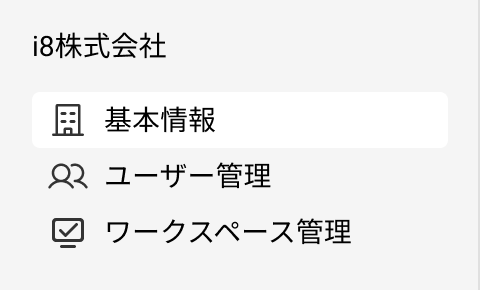
管理
自分が「アカウントタイプ:オーナー」である組織がある場合に表示される設定です。
- 基本情報
- ユーザー管理:対象の組織に登録している全てのユーザーの一覧です。
- アカウントタイプ
- オーナー:組織設定、ワークスペースの作成やユーザーの招待など、すべての操作権限があります。
- メンバー:ワークスペースごとに割り当てられたユーザーロールに応じて操作が可能です。
- ワークスペース:ワークスペースごとの権限管理
- 管理:ボードやフォルダの作成、移動やコンテンツの設定ができます。
- 一般:すべてのボードやフォルダの利用ができます。
- 閲覧:すべてのボードやフォルダの閲覧だけができます。
- アクセス不可:このワークスペースにアクセスができません。
- ワークスペース管理:作成、編集、削除、情報閲覧ができます。
© i8 Inc.
基本権限
UI
操作
オーナー
組織設定、ワークスペースの作成やユーザーの招待など、すべての操作権限があります。
メンバー
ワークスペースごとに割り当てられたユーザーロールに応じて操作が可能です。
個人設定
名前の変更
○
○
ふりがなの変更
○
○
メールアドレスの変更
✗(2025年9月時点)
✗(2025年9月時点)
ユーザーIDの変更
✗(2025年9月時点)
✗(2025年9月時点)
表示設定
外観の変更
○
○
所属組織
脱退
○(最後の1名は不可)
○
組織設定
組織名の変更
○
✗(閲覧不可)
組織の削除
✗(2025年9月時点)
✗(閲覧不可)
組織の追加
✗(2025年9月時点)
✗(閲覧不可)
ユーザー管理
ユーザーの招待
○
✗(閲覧不可)
ユーザーの削除
○
✗(閲覧不可)
アカウントタイプの変更
○
✗(閲覧不可)
ワークスペースごとのユーザーロールの変更
○
✗(閲覧不可)
ワークスペース管理
ワークスペースの作成
○
✗(閲覧不可)
ワークスペースの編集
○
✗(閲覧不可)
ワークスペースの削除
○
✗(閲覧不可)
ワークスペース権限
UI
操作
管理
ボードやフォルダの作成、移動やコンテンツの設定ができます。
一般
すべてのボードやフォルダの利用ができます。
閲覧
すべてのボードやフォルダの閲覧だけができます。
ヘッダー
ワークスペースの並べ替え
○
○
○
ワークスペースを閉じる
○
○
○
ホーム(ダッシュボード)
自身がアクセス可能なワークスペース一覧の閲覧
○
○
○
ボード一覧
フォルダ/ボードの追加
○
✗
✗
フォルダ/ボードの名称変更
○
✗
✗
フォルダ/ボードの並べ替え
○
✗
✗
フォルダ/ボードの削除
○
✗
✗
フォルダ
Wikiコンテンツの編集
○
○
✗
ボード:全般
ステータス数の表示切替
○
○
○
フィルタ
○
○
○
行(カット)と列(情報・工程)の並べ替え
○
✗
✗
複数画像の挿入
○
✗
✗
チャットの投稿
○
○
✗
チャットの編集
投稿者本人のみ可
投稿者本人のみ可
✗
チャットの削除
○
投稿者本人のみ可
✗
ボード:情報
情報の追加
○
✗
✗
情報の削除
○
✗
✗
情報の名称変更
○
✗
✗
情報コンテンツの編集
○
○
✗
ボード:工程
工程の追加
○
✗
✗
工程の削除
○
✗
✗
工程の複製
○
✗
✗
工程の名称変更
○
✗
✗
工程の各種設定の表示切替/編集
○
✗
✗
工程コンテンツの編集
○
○
✗
ボード:カット
カットの追加
○
✗
✗
カットの削除
○
✗
✗
カットの名称変更
○
✗
✗
カットの履歴表示
○
○
○
カットの最小化/最大化
○
○
○
リテイクの作成
○
✗
✗
バージョン切替
○
○
○
全体構成
- ヘッダー
- ホームボタン:ホーム画面へ遷移する
- ワークスペース一覧:ドラッグによる並べ替え・閉じる操作が可能
- 設定ボタン:各種設定画面へ遷移する
- ボード一覧
- フォルダとボードの追加・削除・名称変更・並べ替えが可能
- ボードの編集領域
- フォルダ 情報エリア(上):対象のフォルダ配下にあるフォルダ/ボードの一覧と情報が表示されます。
- フォルダ Wikiエリア(下):自由にWikiの記述が可能です。
ボード
基本メニュー
ボード左上の三点ボタンを押すと開きます。
管理
- カットを追加:テーブル下端に新規カットが追加されます。最後のカット名が数値の場合、カット名に連番が自動的に設定されます。テーブル下端の+ボタンからも同様の操作ができます。
- 情報を追加:テーブル右端に新規情報列が追加されます。テーブル右端の+ボタンからも同様の操作ができます。
- 工程を追加:テーブル右端に新規工程列が追加されます。テーブル右端の+ボタンからも同様の操作ができます。※設定内容については「工程設定」参照
- 画像を挿入:複数画像挿入のウィンドウが開きます。
管理
一般
閲覧
- ステータス数を表示/隠す:工程の各ステータスの合計値の表示/非表示
情報
画像やテキストの自由入力ができます。
情報設定(情報名をクリック)
管理
- 情報名:任意の文字列を設定可能です。
- 情報を削除:対象の情報を削除します。
情報変更(情報セルをクリック)
管理
一般
以下の情報の入力と表示が可能です。
- テキスト(太字/イタリック/下線/打ち消し線/色)
- 画像:1枚ずつの挿入が可能です。
- URL
複数画像の挿入
管理
お使いのファイルマネージャーから複数の画像を選択し、本サービス画面に直接ドラッグ&ドロップをして一度に追加することができます。※Safariのみ本操作が不可のため、基本メニュー>”画像を挿入” から行ってください。
「最初のカットから順番に挿入」を選択した場合に、既に対象のカットにコンテンツが存在する場合は、その後ろ(下)に画像が挿入されます。
工程
工程ごとのステータス(進捗)、優先度、期間、担当者 の設定ができます。
工程の設定(工程名をクリック)
管理
- 工程名:任意の文字列を設定可能です。
- チェックすると対象の工程で使えるようになる機能
- ステータス
- 優先度
- 期間
- 担当者
- 工程を複製:対象の工程を複製して右端に追加します。工程設定は複製されますが、各工程セル内の作業内容は引き継がれません。
- 工程を削除:対象の工程を削除します。
ステータスの設定(工程名をクリック)
管理
- 「開始前」「進行中」「完了」のそれぞれの段階に対して自由にステータス項目を追加/編集できます。
- + ボタン:追加ボックスを開きます。
- ≡ ボタン:並べ替えができます。「開始前」に登録された先頭のステータスが初期表示に使われます。
- ステータス名:任意の文字列を設定可能です。
- ステータス色:既定の11色、および無色から選択できます。
- ステータスを削除:対象のステータスを削除します。最後の1つは削除できません。
ステータスの利用
管理
一般
ステータス設定を行った項目が、各工程セルで選択できます。
- 日付表示なし
- 更新日を表示:対象のステータスを最後に更新した日が自動的に表示されます。
- 任意の日付を表示:選択した日付が表示されます。
優先度の設定(工程名をクリック)
管理
自由に優先度項目を追加/編集できます。ここで設定した項目が、各工程セルで選択できるようになります。
- + ボタン:追加ボックスを開きます。
- ≡ ボタン:並べ替えができます。
- 優先度名:任意の文字列を設定可能です。
- 優先度色:既定の11色、および無色から選択できます。
- 優先度を削除:対象の優先度を削除します。
優先度の利用
管理
一般
優先度設定を行った項目が、各工程セルで選択できます。
期間の利用
管理
一般
対象の工程の開始〜終了期間を指定できます。
担当者の利用
管理
一般
対象の工程の担当者を指定できます。
カット
カット設定(カット名をクリック)
管理
- カット名:任意の文字列を設定可能です。数値の場合、新規カット追加時に連番が自動的に設定されます。
- カットを削除:対象のカットを削除します。
管理
一般
閲覧
- チャット:選択したカットの全ての工程のチャット覧を開きます。
- バージョン切替:リテイクが発生し、カットに複数のバージョンが存在する場合のみ表示されます。任意のバージョンに切り替えることができます。過去のバージョンは赤字で示されます。
- 履歴:対象のカットの操作履歴が開きます。
- 最小化:カット行を、テキスト1行分の高さに縮小することができます。
管理
- カット行をドラッグすることで任意の順番に入れ替えることができます。
リテイク
管理
特定の工程セルの余白領域をクリックすることでメニューを開き、リテイクを実行することができます。
元のカット名と区別するために名前を決定してください。
リテイクを実行して作成したカットでは、対象の工程以降のステータスは初期状態になります。
チャット
管理
一般
閲覧
カット設定、または特定の工程セルの余白領域をクリックすることでメニューを開き、チャット欄を開くことができます。
- カット名:開いているチャットの対象のカット名が表示されます。リテイクを含めた複数のバージョンが存在する場合は、全てのバージョンを含むチャットが表示されます。
- 工程名:開くチャットの対象として、「全ての工程」または個別の工程を選択することができます。
- 「全ての工程」を選択すると、全ての工程を対象とした全てのチャットが時系列順に表示されます。
- 「全ての工程」を選択している場合、チャットの投稿時に対象の工程を選択することができます。
管理
一般
チャット入力と送信
フィルタ
管理
一般
閲覧
- ON/OFFボタン:設定したフィルタの適用を切り替えられます。
- 設定
- 1階層目のメニュー:チェックを外した情報または工程の列が表示されなくなります。
- 2階層目のメニュー:チェックを外した項目に該当するカット行が表示されなくなります。
設定
個人設定
管理
一般
閲覧
- プロフィール
- 表示設定
- 所属組織:現在所属している組織の一覧とアカウントタイプ(権限)が確認できます。
- ログアウト
組織設定
管理
自分が「アカウントタイプ:オーナー」である組織がある場合に表示される設定です。
- 基本情報
- ユーザー管理:対象の組織に登録している全てのユーザーの一覧です。
- アカウントタイプ
- オーナー:組織設定、ワークスペースの作成やユーザーの招待など、すべての操作権限があります。
- メンバー:ワークスペースごとに割り当てられたユーザーロールに応じて操作が可能です。
- ワークスペース:ワークスペースごとの権限管理
- 管理:ボードやフォルダの作成、移動やコンテンツの設定ができます。
- 一般:すべてのボードやフォルダの利用ができます。
- 閲覧:すべてのボードやフォルダの閲覧だけができます。
- アクセス不可:このワークスペースにアクセスができません。
- ワークスペース管理:作成、編集、削除、情報閲覧ができます。
© i8 Inc.